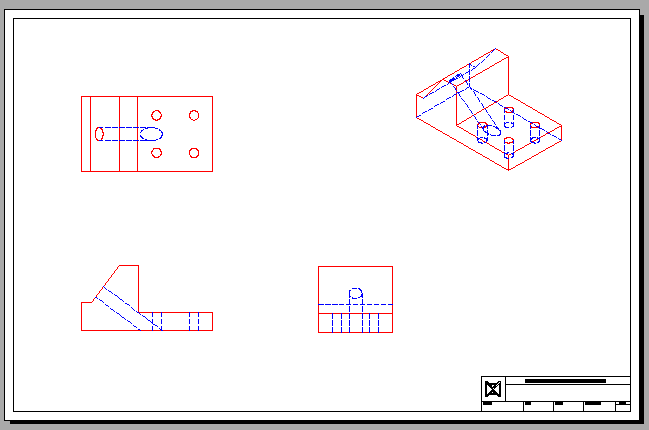
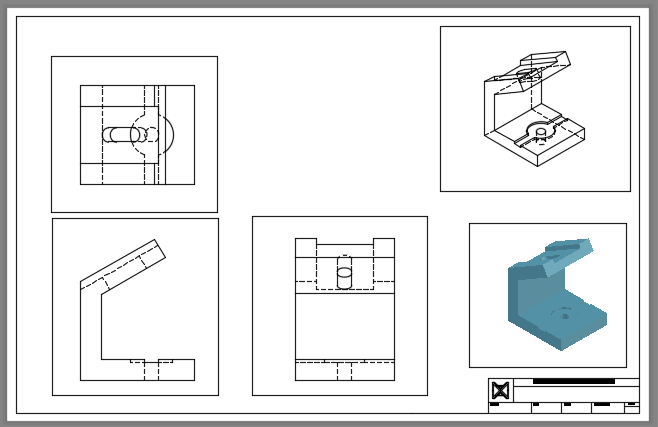
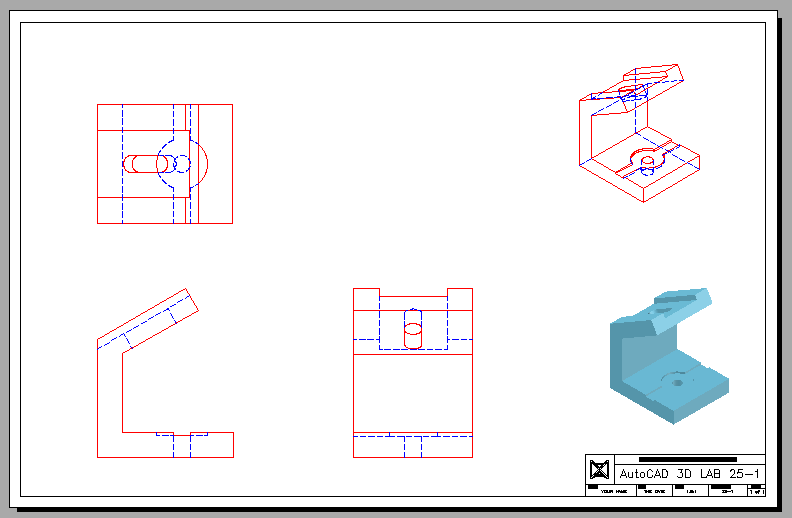
SOLVIEW, SOLDRAW 및 SOLPROP 명령을 적용하여 솔리드 모델에서 자동으로 2D 생성할 수 있습니다
솔리드 모델에서 2D 도면 작성
객체를 솔리드 3D 모델로 구성한 후
2D 작업 도면을 작성하고 치수를 기입하는 AutoCAD 기능을 사용할 수 있습니다.
우선적으로 이 모듈에서는 다음 개념을 알고 이해해야 합니다
아래 세 가지 개념은 AutoCAD 2D ebook에서 다룹니다.
AutoCAD 레이아웃 도면 작성 및 수정.
Paper Space(종이 공간)에서 작업합니다.
뷰포트의 생성, 편집 및 스케일 설정.
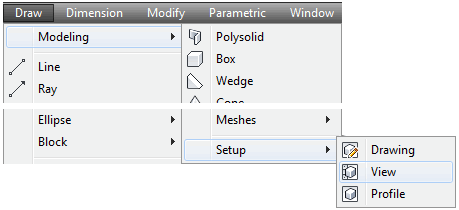
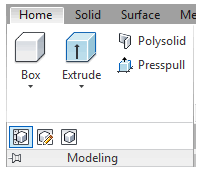
AutoCAD 명령 Command: SOLVIEW ↲ Shortcut: 없음
SOLVIEW 명령은 3D 솔리드 모델의 뷰와 필요한 레이어를 만드는 데 사용됩니다.
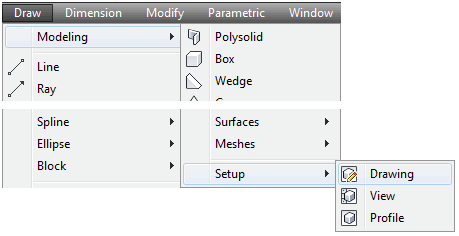
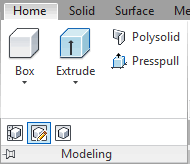
Draw Pull-downHome Ribbon
중요:
SOLVIEW 명령을 사용하기 전에 현재 시각적 스타일이 2D Wireframe 및 Hidden line type이 도면에 로드됩니다.
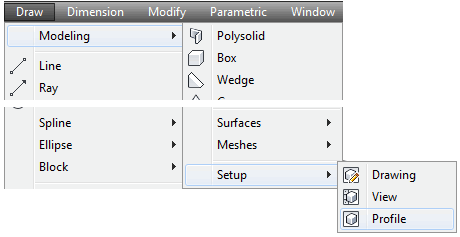
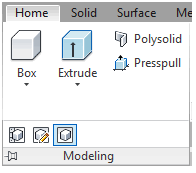
AutoCAD 명령 Command: SOLPROP ↲ 바로가기: 없음
SOLPROP 명령은 현제 시점에서 볼 때 모델 직선 및 곡선 표면의 모서리 프로파일을 만드는 데 사용됩니다.
Draw Pull-downHome Ribbon
Note
SOLPROP 명령을 사용하기 전에 현재 시각적 스타일은 2D Wireframe 으로 하고 Hidden line type 을 도면에 로드되어 있어야 합니다.
AutoCAD 명령 Command: SOLDRAW ↲ 바로가기: 없음
SOLVIEW 명령에 의해 생성된 뷰를 다음과 같이 변환하는 데 SOLDRAW 명령을 사용합니다.
3D 객체를 2D 평면에 투영하고 숨겨진 객체를 숨겨진 레이어에 변경합니다.
Draw Pull-downHome Ribbon
솔리드 모델에서 2D 도면 작성
1 단계
NEW 명령을 사용하여 템플릿을 사용하여 새 도면을 시작하십시오.:"acadiso.dwt" "남동 등각투영"
2 단계
도면 저장 및 이름 지정: AutoCAD 3D Working 30-1.
3 단계
현재 UCS를 World, 현재 뷰를 SE Isometric, 현재 비주얼로 설정
2D 와이어 프레임에 맞게 스타일을 만듭니다.
4 단계
LINETYPE 명령을 사용하여 Hidden line type이 현제에 로드되었는지 확인합니다.
5 단계
삽입 단위를 밀리미터로 설정하고 블록 삽입
AutoCAD 3D Working 30-1 at 0,0,0.
6 단계
블록을 폭발시키고 솔리드 모델이 있는 레이어를 레이어로 바꿉니다. Solid 7
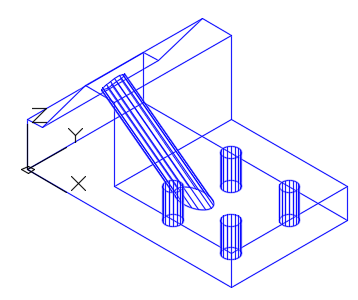
Properties(속성) 창에서 객체가 3D 솔리드 인지 확인합니다(Fig.6)
Fig.6
7 단계
도면은 저장하고 닫지는 않습니다.
Note
7단계에서 도면을 저장하도록 한 이유는 8단계~15단계에서 오류가 발생하면 도면을 다시 시작해야 합니다.
8단계에서 오류가 발생하면 저장하지 않고 도면을 종료한 후 도면을 열고 8단계에서 시작하십시오.
8 단계
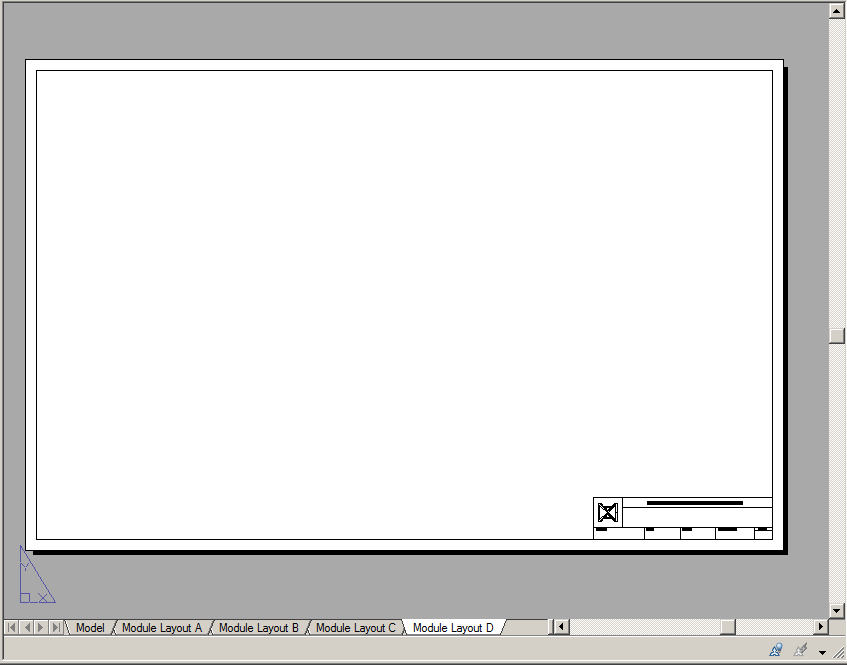
레이아웃 활성화: Module Layout D. (Figure Step 8)
Fig.8
Note
SOLVIEW 명령과 SOLPROP 명령 중 하나를 사용하기 전에 다음을 확인합니다.
현재 시각적 스타일은 2D 와이어프레임이며 현재 도면에 Hidden line type이 로드되어야 합니다.
9 단계
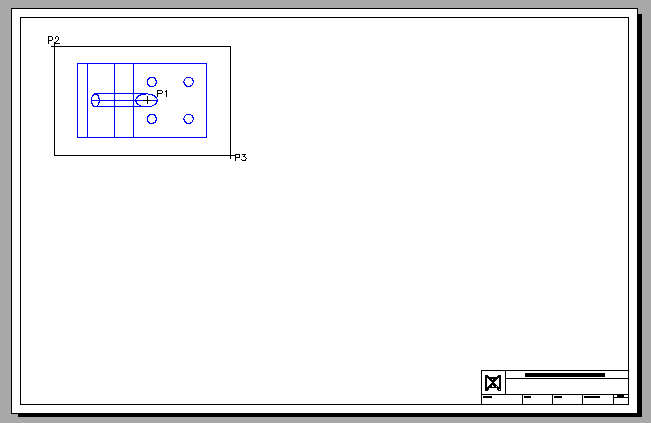
아래와 같이 SOLVIEW 명령을 입력하여 모델의 윗면도 만듭니다.
Name it: Top.(Fig.9)
Command: SOLVIEW
Enter an option [Ucs/Ortho/Auxiliary/Section]: U
UCS에서 뷰를 그리려면 U를 입력합니다.
Enter an option [Named/World/?/Current] < Current > :
기본 현제를 사용합니다.
Enter view scale < 1.0000 > :
실척을 사용합니다
Specify view center: P1
보기 중심의 위치를 선택합니다.
Specify view center < specify viewport > :
위치를 수락하려면 Enter 키를 누릅니다.
Specify first corner of viewport: P2
Specify opposite corner of viewport: P3
Enter view name: Top
뷰는 이름을 지정해야 합니다.
Command:
Note
P1, P2, P3 위치를 선택할 수 있습니다.
Fig.9
10 단계
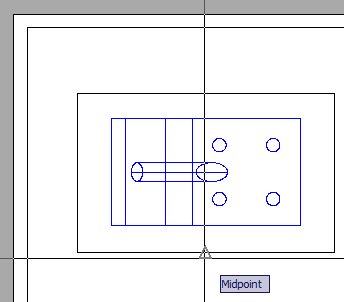
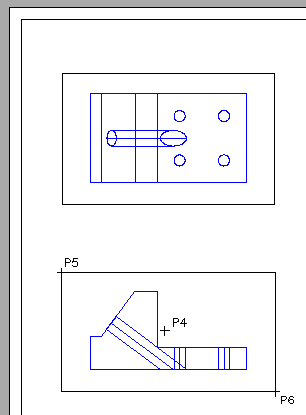
SOLVIEW 명령을 다시 입력하여 이번에는 투영하여 전면 뷰를 생성합니다.
탑뷰에서 사각형으로 이름 : 프론트.
그렇게 하면 두 뷰를 정열합니다.
			Command: SOLVIEW
		Enter an option [Ucs/Ortho/Auxiliary/Section]: O
		Specify side of viewport to project: (mid)
		Specify view center: P4
		Specify view center < specify viewport> :
		Specify first corner of viewport: P5
		Specify opposite corner of viewport: P6
		Enter view name: Front
		Command:
Fig.10AFig.10B
11 단계
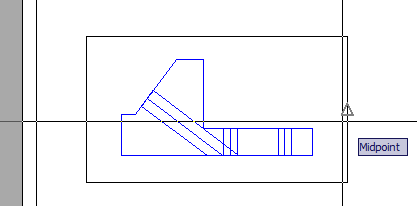
방금 배운 것을 사용하여 올바른 측면 보기를 만들고 이름을 붙입니다.(Fig.11A 및 11B )
		Command: SOLVIEW
		Enter an option [Ucs/Ortho/Auxiliary/Section]: O
		Specify side of viewport to project: (mid)
		Specify view center:
		Specify view center < specify viewport > :
		Specify first corner of viewport:
		Specify opposite corner of viewport:
		Enter view name: Right
		Enter an option [Ucs/Ortho/Auxiliary/Section]:
		Command:
Fig.11AFig.11B
12 단계
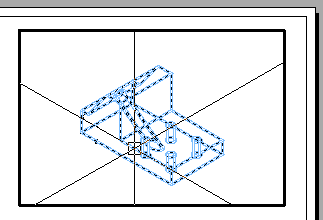
MVIEW 명령을 사용하여 도면의 오른쪽 상단 모서리에 뷰포트를 만듭니다.
뷰포트의 스케일을 1:1로 변경하고 현재 뷰를 SE Isometric으로 변경하고,
모델을 배치할 뷰포트 중심에 이동합니다(Fig.12)
Fig.12
13 단계
UNITS 명령을 사용하여 길이 정밀도를 소수점 8자리로 설정합니다.
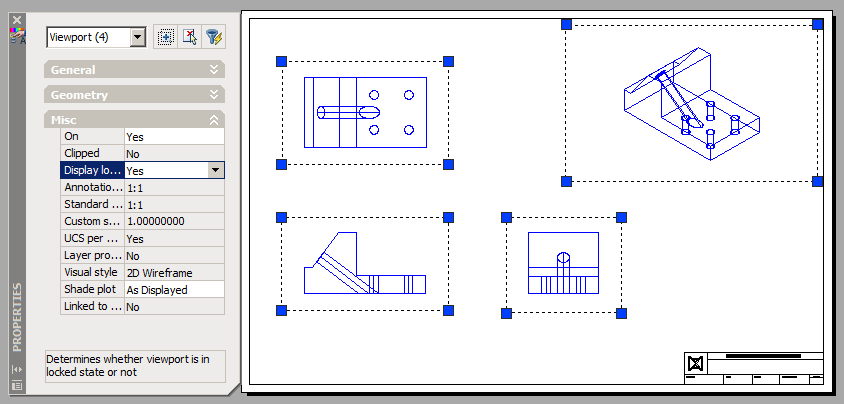
Properties 창을 열고 그림과 같이 4개의 뷰포트를 모두 선택합니다.
모든 뷰포트의 스케일이 1:1로 설정되었는지 확인합니다.
디스플레이를 잠급니다.(Fig.13)
Fig.56
14 단계
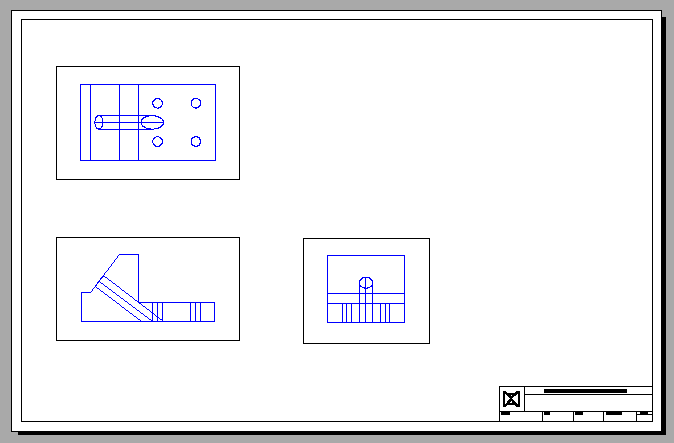
아래와 같이 SOLDRAW 명령을 입력하여 멀티뷰 뷰 포트를 2D로 변경합니다.(Fig.14A 및 14B)
		Command: SOLDRAW
		Select viewports to draw..
		Select objects: 1 found
		Select objects: 1 found, 2 total
		Select objects: 1 found, 3 total
		3개의 멀티뷰 보기 포트를 선택합니다.
		Select objects:
		One solid selected.
		One solid selected.
		One solid selected.
		Command:
Fig.14AFig.14B
15 단계
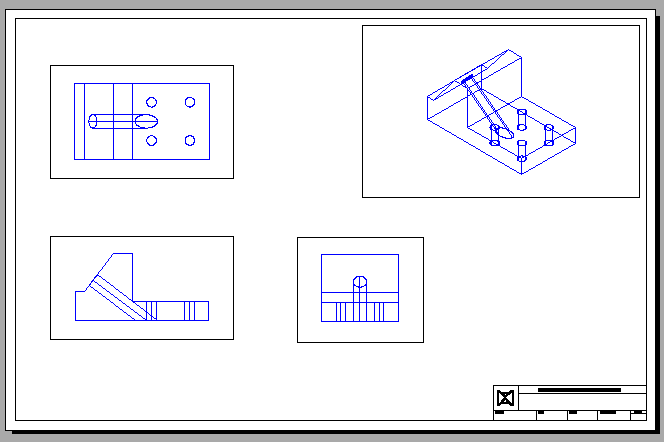
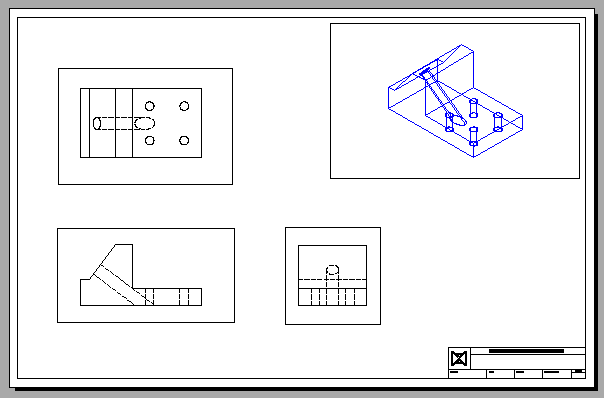
Model로 현재 공간을 변경하고 등각 뷰를 현재 뷰포트로 선택합니다.
아래와 같이 SOLPROP 명령을 입력합니다(Fig.15A 및 15B )
Command: SOLPROF
			Select objects: 1 found
			솔리드 모델 선택
			Select objects:
			Display hidden profile lines on separate layer? [Yes/No] < Y > :
			기본값을 선택합니다.
			Project profile lines onto a plane? [Yes/No] < Y > :
			기본값을 선택합니다.
			Delete tangential edges? [Yes/No] < Y > :
			기본값을 선택합니다.
				Command:
Fig.15AFig.15B
16 단계
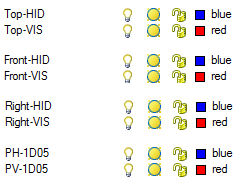
다음과 같이 레이어의 색상을 변경합니다.(Fig.16)
Fig.16
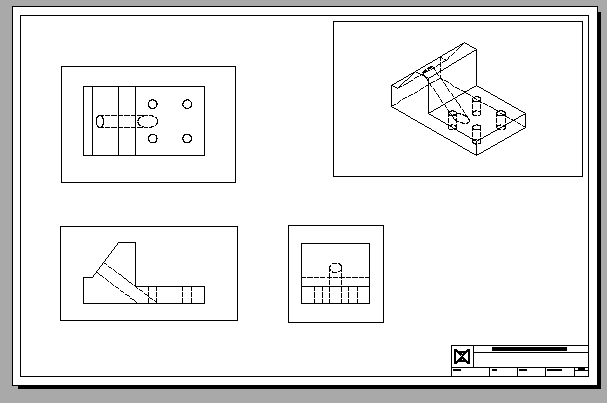
17 단계
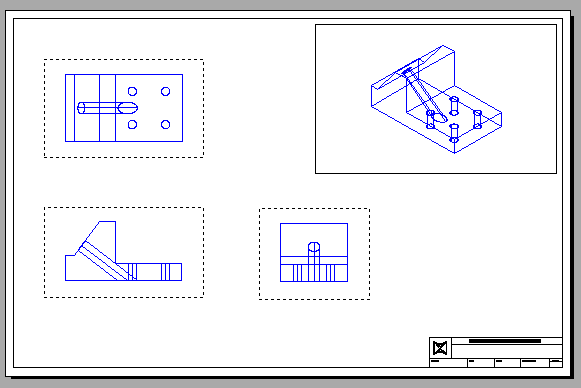
레이어: VPORT 를 끄면 완성된 도면이 나타납니다.(Fig.17)
Fig.17
8 단계
도면을 저장하고 닫습니다.
Note.
SOLVIEW 및 SOLPROP 명령을 사용하기 전에 현재의 시각적 상태를 확인합니다.
style은 2D Wireframe이며 Hidden line type은 현재 도면에 로드되어 있어야 합니다.
"허용 시간": 45분 "도번 ": 30-1 "실습명": 3D 레이아웃
1 단계
위에 표시된 템플릿을 사용하여 새 도면을 시작하십시오.
2 단계
Pline으로 입체 모형을 그립니다. Layer : Solid 3.
3 단계
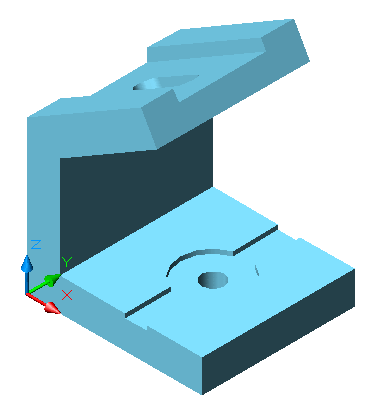
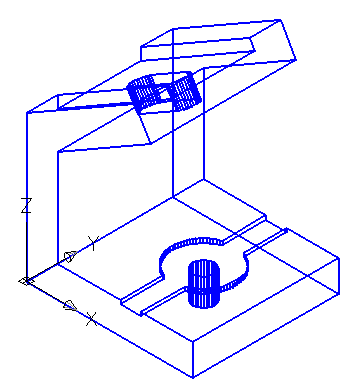
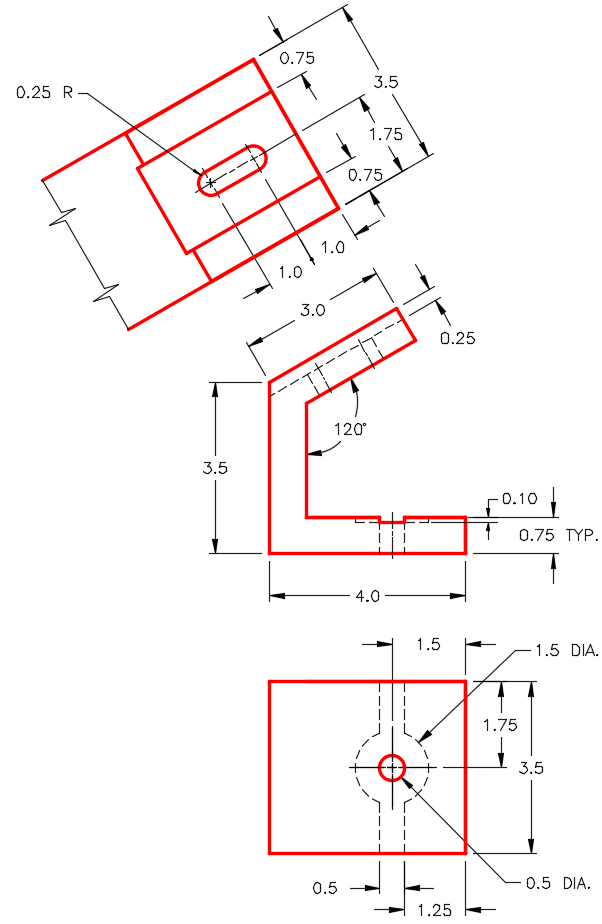
그림을 참조하여 솔리드 모델을 그립니다(Fig.3A, 3B, 3D)
Fig.3A Solid Model - SE Isometric ViewFig.3B 3B Visual Style - 2D Wireframe
Fig.3C Dimensioned Multiview Drawing
4 단계
Enable layout: Module Layout D 및 SOLVIEW 명령을 사용하여 멀티뷰 3개를 만듭니다.
뷰포트의 스케일을 1.5:1로 설정하고 디스플레이를 잠급니다.
5 단계
SOLDRAW 명령을 사용하여 보기를 2D로 변경합니다.
6 단계
MVIEW 명령을 사용하여 두 개의 뷰를 생성하고 뷰를 SE Isometric 으로 설정합니다.
스케일 1:1로 표시되고 디스플레이가 잠깁니다.
뷰 중 하나를 음영처리된 상태로 표시하도록 설정합니다.
7 단계
SOLPROF 명령을 사용하여 등각 뷰포트에 숨겨진 선을 만듭니다.(Fig.7)
Fig.7
8 단계
객체 선의 경우 빨간색, 숨겨진 선의 경우 파란색으로 레이어 색상을 변경합니다.(Hint: See page 30-11)